CITA-CITA KE MASA DEPAN UNTUK MEMPERJUANGKAN MIMPI

jangan takut gagal terus mencoba sampai sukses tercapai, jangan berhenti bermimpi karena orang seperti kita hanya bisa hidup dengan memperjuangkan mimpi.

SEMANGAT MERAIH KESUKSESAN

jangan takut jatuh karena yang tidak pernah memanjatlah yang tidak pernah jatuh,maka jadikanlah hidup selalu tersenyum, semangat,pantang menyerah dan optimis

KATA-KATA BIJAK UNTUK MENGUBAH DUNIA

impian tidak akan terwujud dengan sendirinya, kamu harus segera bangun dan berupaya untuk mewujudkanya.

SEMANGAT UNTUK HIDUP SUKSES KEDEPAN

' "seberat apapun beban masalah yang kamu hadapi saat ini, percayalah bahwa semua itu tak pernah melebihi batas kemampuan kamu"

PERUBAHAN SIKAP YANG LEBIH BAIK DEMI UNTUK MENGHADAPI TUJUAN YANG AKAN KITA RAIH

yang mengasyikkan di dunia ini bukanlah dimana kita berada melainkan ke mana kita menuju, rasa takut bukanlah untuk dinikmati tetapi untuk di hadapi

Pages

Senin, 17 Maret 2014

SENIN, 17 MARET 2014

seperti biasanya sebelum kegiatan pkl present dulu untuk daftar kehadiran, hari ini hari yang tidak menyenangkan buat saya karena hari ini saya dapat marahan dari bu.indra dan p.kuindra karena saya kemarin hari jum'at gak masuk pkl soalnya mau pulang ke rumah. tapi saya senang dapat marahan dari bu.indra karena dengan bu.indra memarahi saya, saya jadi lebih disiplin dan sopan santun akan lebih baik. masalah hari kemarin itu buat pelajaran untuk saya, saya janji nggak akan mengulanginya lagi. itu adalah yang terakhir saya berbuat tidak baik kepada pembimbingnya..... makasih ya bu udah kasih saya bimbingan yang lebih baik karena dengan seperti itu saya lebih disiplin lagi.
saya akan mematuhi aturan yang ada di STMIK AKAKOM.

hari ini saya membantu teman" menata lembar jawab LJK disamping itu saya juga mencoba browsing" di internet cara Untuk membuat mail merge. 
berikut ini adalah langkah-langkahnya :   
  • Buat dokumen terlebih dahulu (bisa berupa surat, blangko formulir, atau dokumen yang lain)
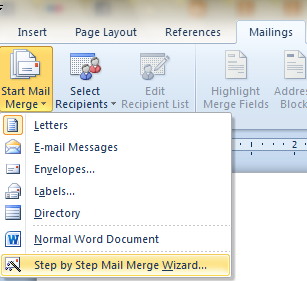
  • Klik ribbon Mailings kemudian klik Start Mail Merge, pilih Step by Step Mail Merge Wizard


  • akan muncul panel Mail Merge disebelah kanan jendela Word anda. 
  • Pada Select document type pilih Letters kemudian klik Next pada bagian bawah untuk melanjutkan

    •  Pilih Use the current document kemudian klik Next
    • Pada pilihan select recipients, jika anda belum membuat daftarnya pilih saja Type a new list kemudian klik Create.

    • Akan muncul jendela New Address list. Untuk memudahkan pekerjaan kita nantinya sebaiknya kolom yang ada dihapus kemudian dibuat kolom isian yang baru sesuai dengan yang dibutuhkan.
    1. Klik Customize columns


    2. Pilih filed name kemudian klik tombol delete, sampai semua nama kolom terhapus
      .

    3. Untuk membuat field name baru klik Add kemudian beri nama sesuai dengan kebutuhan (seperti Nama, Alamat, dsb)


    4. Tambahkan beberapa filed sesuai dengan kebutuhan anda.
    5. Jika dirasa sudah cukup klik OK


    6. Muncul jendela New address list. Masukkan data-data yang dibutuhkan sampai selesai, kemudian klik OK


    7. Untuk menghapus entry klik pada entry yang mau dihapus kemudian klik delete. Untuk menambah entry baru klik pada new entry.
    8. Simpan pada folder dimana tempat dokumen tersimpan kemudian klik Save.

    9. muncul daftar list yang sudah siap untuk dimasukkan. Untuk memasukkan semua beri tanda centang pada kotak yang ada, atau bisa anda pilih sendiri sesuai kebutuhan daftar yang ada dengan menghilangkan tanda centang pada list tersebut.


  • klik  Next : Write your letter untuk melajutkan
  • Sampai disini kita akan memasukkan daftar field yang telah kita buat tadi untuk dimasukkan pada dokumen. Arahkan kursor pada tempat filed diletakkan.


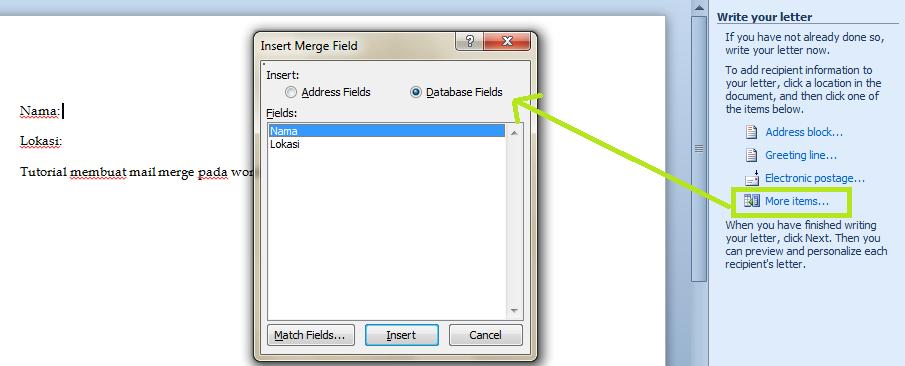
  • Pada pilihan write your letter, pilih More item


  • Pada jendela yang muncul pilih nama filed sesuai dengan dokumen kemudian klik insert


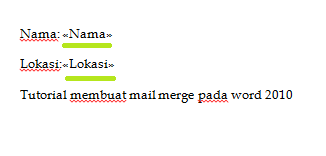
  • Ulangi langkah diatas sampai data diisi dengan field yang sesuai. Sehingga tampilannya akan seperti dibawah ini.


  • kemudian klik Next untuk melihat hasil merge data. Klik tanda panah kekanan atau kekiri pada preview your letters untuk melihat hasil.


  • Jika ada yang masih salah datanya bisa diubah datanya pada edit recipient list. Jika sudah cukup klik Next untuk complete the merger.
  • Terdapat dua pada pilihan complete merger yaitu Print dan Edit individual letters. Jika anda pilih merger print, maka data merger akan langsung dicetak melalui printer. Jika dipilih Edit individual letters maka data akan ditampilkan pada beberapa halaman langsung di Ms Word. Silahkan pilih sesuai kebutuhan.


Minggu, 16 Maret 2014

JUMAT, 14 MARET 2014

Hari ini saya mencari turorial cara membuat mail merge dengan microsoft word 2010 :

Mail Merge merupakan salah satu fitur yang ada di microsoft yang membantu kita membuat banyak dokumen berdasarkan 1 template. Di sini kita akan mencoba membuat Mail Merge di Microsoft Word 2010.


Buka file template (atau buat baru), kemudian klik Ribbon Mailings, pilih Start Mail Merge lalu klik Step by Step Mail Merge Wizard
alu klik Step by Step Mail Merge Wizard


Di sebelah kanan akan segera muncul langkah – langkah pembuatan Mail Merge.
Pilih Letters/Email Messages, kemudian klik Next
Pilih Use the Current Document (karena kita sudah sedang membuka file template), kemudian klik Next
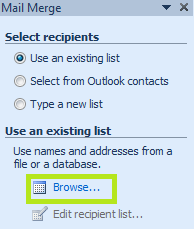
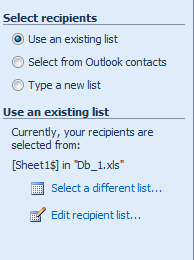
Klik Browse, sesuaikan tempat kita menyimpan file Db_1.xls tadi, klik OK, lalu berikut tampilan sesudah ter – load. Klik Next


Sekarang kita sudah berada di langkah 4 dari 6, klik more items untuk mencocokkan item dengan dokumen

klik insert di tempat yang pas, lalu close, lalu ulangi lagi langkah ini untuk item lainnya

Sesudah items dicocokkan dengan dokumen, klik Next Jika sudah dirasa cocok, langsung klik Next lagi lalu close wizardnya dengan mengklik tanda silang kecil di ujung
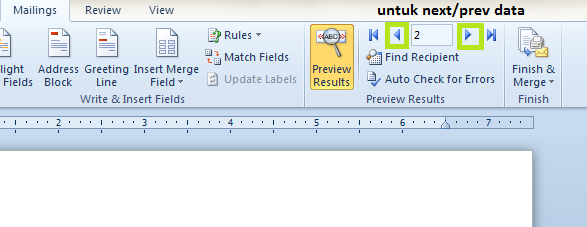
Untuk prev/next data, klik button yang ada

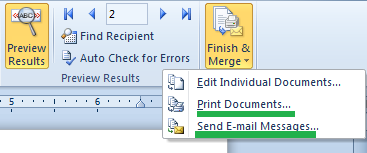
Klik panah kecil yang ada di bawah Finish & Merge, untuk mencetak dokumen atau mengirim via email


Kamis, 13 Maret 2014

KAMIS, 13 MARET 2014

 Kegiatan pkl hari ini seperti biasanya masih mengerjakan tugas" kelompok maupun individu..
tugas individu masih ada yang belum saya kerjakan, tugas kelompok masih belum selesai juga. tapi hari ini saya dan kelompok saya berusaha mengerjakan sebisanya yaitu mengerjakan tugas sistem informasi berbasis web....
Hari ini ada pemberitahuan dari p.kuindra bahwa :p.kuindra hari ini tidak masuk karena ada tugas di luar kota, jadi semua jadwal presentasi diundur minghu depan, dengan waktu yg blm ditentukan oleh p.kuindra. Metode presentasi tugas ini di lakukan secara acak/random.
Materi juga bersifat random dengan acuan seluruh tugas individu yg pernah di berikan, berpotensi untuk dipresentasikan (sesuai jurusan tentunya).
saya hari ini sambil mencari artikel tentang cloud computing, NFS ,tecnologi masa depan .tugas itu saya sudah selesai dan sudah saya kirim ke e-mail nya p.kuindra.


Rabu, 12 Maret 2014

RABU, 12 MARET 2014

Kegiatan pkl hari ini masih menyelesaikan tugas yang kemarin. yaitu tugas kelompok dalam membuat web.
Hari ini dapat tugas lagi yaitu :
membuat artikel tentang :
1. Cloud computing
2. NFS (near field comunication)
3. Bebas, asal tentang teknologi masa depan.

Tugas itu dikumpulkan pada tgl  24 maret dan dipresentasikan secara random.
Tugas dikumpul dalam format PDF.
ini materi tentang 
1. Cloud computing
2. NFS (near field comunication)


CLOUD COMPUTING (KOMPUTASI AWAN)
Komputasi awan adalah suatu konsep umum yang mencakup SaaS,Web 2.0 dan tren teknologi terbaru lain yang dikenal luas dengan tema umum berupa ketergantungan terhadap Internet untuk memberikan kebutuhan komputasi pengguna. Sebagai contoh, Google Apps menyediakan aplikasi bisnis umum secara daring yang diakses melalui suatu penjelajah web dengan perangkat lunak dan data yang tersimpan di server. Komputasi awan saat ini merupakan trend teknologi terbaru, dan contoh bentuk pengembangan dari teknologi Cloud Computing ini adalah iCloud.
Manfaat Komputasi Awan
  • Skalabilitas  yaitu dengan cloud computing kita bisa menambah kapasitas penyimpanan data kita tanpa harus membeli peralatan tambahan, misalnya hardisk dll. Kita cukup menambah kapasitas yang disediakan oleh penyedia layanan cloud computing.
  • Aksesibilitas  yaitu kita bisa mengakses data kapanpun dan dimanapun kita berada, asal kita terkoneksi internet, sehingga memudahkan kita mengakses data disaat yang penting.
  • Keamanan  yaitu data kita bisa terjamin keamanan nya oleh penyedia layanan cloud computing, sehingga bagi perusahaan yang berbasis IT, data bisa disimpan secara aman di penyedia cloud computing. Itu juga mengurangi biaya yang diperlukan untuk mengamankan data perusahaan.
  • Kreasi  yaitu para user bisa melakukan/mengembangkan kreasi atau project mereka tanpa harus mengirimkan project mereka secara langsung ke perusahaan, tapi user bisa mengirimkan nya lewat penyedia layanan cloud computing.
  • Kecemasan  ketika terjadi bencana alam data milik kita tersimpan aman di cloud meskipun hardisk gadget kita rusak

Sejarah Komputasi Awan

Di tahun 50-an, Cloud Computing memiliki konsep yang mendasar. Ketika komputer mainframe yang tersedia dalam skala yang besar dalam dunia pendidikan dan perusahaan dapat diakses melalui komputer terminal disebut dengan Terminal Statis. Terminal tersebut hanya dapat digunakan untuk melakukan komunikasi tetapi tidak memiliki kapasitas pemrosesan internal. Agar penggunaan mainframe yang relatif mahal menjadi efisien maka mengembangkan akses fisik komputer dari pembagian kinerja CPU. Hal ini dapat menghilangkan periode tidak aktif pada mainframae, memungkinkan untuk kembali pada investasi. Hinga pertengahan tahun 70-an dikenal dengan RJE remote proses Entry Home Job yang berkaitan besar dengan IBM dan DEC Mainframe.
Tahun 60-an, John McCarthy berpendapat bahwa “Perhitungan suatu hari nanti dapat diatur sebagai utilitas publik.” Di buku Douglas Parkhill, The Challenge of the Computer Utility menunjukkan perbandingan idustri listrik dan penggunaan pada listrik di masyarakat umum dan pemerintahan dalam penyediaan cloud computing. Ketika Ilmuan Herb Grosch mendalilkan bahwa seluruh dunia akan beroperasi pada terminal bodah didukung oleh sekitar 15 pusat data yang besar. Karena komputer ini sangat canggih, banyak perusahaan dan entitas lain menyediakan sendiri kemampuan komputasi melalui berbagai waktu danbeberapa organisasi, seperti GE GEISCO, Anak perusahaan IBM Biro Corporation, Tymshare, CSS Nasional, Data Dial, Bolt, dan Beranek and Newman.
Tahun 90-an, perusahaan telekomunikasi mulai menawarkan VPN layanan jaringan pribadi dengan kualitas sebanding pelayanannya, tapi dengan biaya yang lebih rendah. Karena merasa cocok dengan hal tersebut untuk menyeimbangkan penggunaan server, mereka dapat menggunakan bandwidth jaringan secara keseluruhan. Lalu menggunakan simbol awan sebagai penunjuk titik demarkasi antara penyedia dan pengguna yang saling bertanggung jawab. Cloud computing memperluas batas iniuntuk menutup server serta infrastruktur jaringan.
Sejak Tahun 2000, Amazon sebagai peran penting dalam semua pengembangan cloud computing dengan memodernisasi pusat data, seperti jaringan komputer yang menggunakan sesedikit 10% dari kapasitas mereka pada satu waktu. Setelah menemukan asitektur awan baru, mengalami peningkatan efisiensi internal sedikit bergerak capat “Tim Dua-Pizza”(Tim kecil untuk memberi makan dengan dua pizza) dapat menambahkan fitur baru dengan cepat dan lebih mudah. Kemudian Amazon mulai mengembangkan produk baru sebagai penyedia cloud computing untuk pelanggan eksternalm dan meluncurkan Amzaon Web Service (AWS) tahun 2006.
Awal tahun 2008, Eucalypus menjadi yang pertama open source, AWS API Platform yang kompatibel menyebarkan awan swasta. Open Nebula ditingkatkan dalam proyek Eropa Reservoir Komisi yang sudah didanai. Pada tahun yang sama, agar difokuskan pada penyediaan jaminan kualitas layanan (seperti yang dipersyaratkan oleh aplikasi interaktif real-time) untuk infrastruktur berbasis cloud dalam rangka IRMOS Eropa Proyek yang didanai Komisi. Pertengahan 2008, Gartner melihat kesempatan untuk membentuk hubungan antara konsumen layanan TI, mereka menggunakan layanan TI dan menjualnya. Dan mengamati bahwa “Organisasi layanan TI yang beralih dari perangkat keras milik perusahaan dan aset perangkat lunak untuk digunakan layanan berbasis model sehingga pergeseran diproyeksikan untuk komputasi.....akan menghasilkan pertumbuhan dramatis dalam produk IT di beberapadaerahdan pengurangan yang signifikan di daerah lain.

Contoh Komputasi Awan

1.      Google Drive

Google Drive adalah layanan penyimpanan Online yang dimiliki Google. Google Drive diluncurkan pada tanggal 24 April 2012. Sebenarnya Google Drive merupakan pengembangan dari Google Docs. Google Drive memberikan kapasitas penyimpanan sebesar 5GB kepada setiap penggunanya. Kapasitas tersebut dapat ditambahkan dengan melakukan pembayaran atau pembelian Storage. Penyimpanan file di Google Drive dapat memudahkan pemilik file dapat mengakses file tersebut kapanpun dan dimanapun dengan menggunakan komputer desktop, laptop, komputer tablet ataupun smartphone. File tersebut juga dapat dengan mudah dibagikan dengan orang lain untuk berbagi pakai ataupun melakukan kolaborasi dalam pengeditan.

      2.       Windows Azure


 Windows Azure  adalah sistem operasi yang berbasis komputasi awan, dibuat oleh Microsoft untuk mengembangkan dan mengatur aplikasi serta melayani sebuah jaringan global dari Microsoft Data Centers. Windows Azure yang mendukung berbagai macam bahasa dan alat pemograman. Sistem operasi ini dirilis pada 1 Februari 2010.


NFS (NEAR FIELD COMUNICATION)

NFS adalah Komunikasi lapangan dekat, disingkat NFC, adalah bentuk contactless komunikasi antara perangkat seperti smartphone atau tablet. Komunikasi Contactless memungkinkan pengguna untuk gelombang smartphone melalui perangkat yang kompatibel  NFC untuk mengirim informasi tanpa perlu menyentuh perangkat bersama atau pergi melalui beberapa langkah pengaturan sambungan.Near field communication ( NFC ) adalah seperangkat standar untuk smartphone dan perangkat sejenis untuk menjalin komunikasi radio dengan satu sama lain dengan menyentuh mereka bersama-sama atau membawa mereka ke dalam jarak , biasanya tidak lebih dari beberapa inci .
NFS dapat membuat hidup lebih mudah dan nyaman bagi penggunanya di seluruh dunia dalam melakukan transaksi, seperti pertukaran konten digital, hanya menghubungkan perangkat elektronik ke perangkat elektronik yang memiliki teknologi NFC dengan sentuhan, pengguna juga bisa membeli tiket apapun hanya dengan mengaktifkan NFC pada ponsel. Sebuah teknologi konektivitas berbasis standar, NFC memungkinkan memberikan solusi saat ini dan masa mendatang di bidang-bidang seperti:

  1. Akses kontrol
  2. Konsumen elektronik
  3. Kesehatan
  4. Informasi pengumpulan dan pertukaran
  5. Loyalitas dan pembelian kupon
  6. Pembayaran
  7. Transportasi

Manfaat

  • NFC dapat memberikan berbagai manfaat kepada pengguna seperti:
  • Intuitif: Interaksi “NFC” tidak membutuhkan kesulitan hanya dari sentuhan sederhana.
  • Versatile: NFC cocok digunakan untuk industri, dan lingkungan yang luas.
  • Berbasis standar: Lapisan dasar teknologi NFC mengikuti standar universal yang telah diterapkan oleh ISO, ECMA, dan ETSI.
  • Teknologi yang memungkinkan: NFC memfasilitasi pengaturan dengan cepat dan sederhana dari teknologi nirkabel, seperti Bluetooth dan Wi-Fi.
  • Inherently secure: Transmisi NFC bekerja dengan jarak dekat.
  • Interoperable: NFC bekerja dengan teknologi yang sudah ada kartu contactless.
  • Keamanan: NFC telah memiliki kemampuan untuk mendukung aplikasi yang aman.


Selasa, 11 Maret 2014

SELASA, 11 MARET 2014

 Seperti biasanya sebelum kegiatan pkl present dulu untuk daftar hadir siswa..
Hari ini saya masih mengerjakan tugas individu membuat mail merge: 
saya baru mengerjakan di microsoft excel baru sampai ini :


untuk tugas yang  individu maupun tugas kelompok masih belum selesai dikerjakan.
untuk tugas individu yang mencari artikel tentang sejarah & perkembangan, saya sudah selesai & sudah membuat prezi.


Senin, 10 Maret 2014

SENIN, 10 MARET 2014

       Kegiatan pkl hari ini saya mengerjakan tugas individu mencari artikel tentang sejarah & perkembangan Blackberry.
Sejarah Perkembangan Blackberry.

1984 – Pada tahun 1984 RIM (Research In Motion) didirikan oleh Mike Lazaridis, hingga sekarang menjabat sebagai president dan Co-CEO bersama dengan Douglas Fregin sebagai Vice President of Operations. Mereka membangung RIM untuk tujuan bisnis konsultasi barang elektronik dan ilmu computer.
1988 – RIM menjadi developer kedua di dunia dalam mengembangkan produk untuk Mobitex Wireless Network. Inilah awal jaringan RIM Pager BlackBerry mulai bekerja.
1990 – RIM mulai memasuki pasaran dengan memperkenalkan DigiSync Film KeyKode Reader, Digital Footage, Frame, dan kalkulator waktu yang akan ternama di kalangan editor dan pemotong negatif Hollywood. RIM mengubah waktu editing dari 2 jam menjadi 20 menit.
1998 – RIM mulai memperkenakan RIM 950 Wireless Handheld. Komputer handheld ini kemudian disebut sebagai BlackBerry. Perangkat ini menawarkan enam baris tampilan, bisa digunakan untuk email dasar, paging dua arah, browsing halaman yang telah diformat dengan konten berita, cuaca, bursa saham, informasi wisata.
2000 – RIM mengenalkan RIM 857/957 Wireless Handheld dan mengumumkan pembangunan jaringan untuk Java. Selain itu BlackBerry 5790 juga dirilis sekitar tahun ini, Handheld ini memiliki memory 16Mb flash memory.
2001 – Pada tahun 2001 RIM mensupport untuk Lotus Notes and Domino dalam BlackBerry Enterprise Server. Pada tahun ini pula RIM memulai debut handheld berbasis Java 2 Micro Edition (J2ME) OS.
2002 – Tahun 2002 adalah tahun yang penting bagi RIM. Di tahun ini RIM merilis beberapa device yang cukup mempengaruhi perkembangan ponsel di dunia.
1. BlackBerry 5810. Ini adalah seri pertama BlackBerry dengan fitur GSM/GPRS radio. Device pertama di dunia dengan GSM/GPRS radio
2. BlackBerry 6510. Dibekali dengan fitur walkie-talkie
3. BlackBerry 6750. Device pertama BlackBerry untuk pengguna CDMA20001X Wireless Network.
4. BlackBerry 6710 dan BlackBerry 6720 dengan fitur integrated speaker/microphone serta kemampuan international roaming pada GSM/GPRS.
2003 – Dirilisnya device GSM BlackBerry 6210, BlackBerry 6220 > BlackBerry 6230 (Masih berlayar Monokrom). Lalu kemudian hadir 3 seri lagi dengan layar warna yaitu BlackBerry 7230, BlackBerry 7210 dan BlackBerry 7280. BlackBerry 7730 juga dirilis pada tahun 2003 dengan layar warna yang besar dan merupakan device pertama RIM dengan Tri Band GSM.
2004 – RIM berusia 20 tahun. Saat ini pengguna RIM telah mencapai 2 juta di seluruh dunia. Pada tahun ini pula RIM merilis BlackBerry 7510 > 7520 yang merupakan device BlackBerry pertama dengan fungsi GPS dan juga merupakan BlackBerry pertama dengan speakerphone yang mensupport Nextel’s Walkie-Talkie.
2005 – Pada 2005 pengguna RIM telah mencapai 4 juta di seluruh dunia. 2 kali lipat dari tahun sebelumnya. Ini adalah tahun untuk BlackBerry 8700 dengan layar warna, themes, Bluetooth, Quad-band support, dll. Pada akhir tahun ini juga RIM mengenalkan BlackBerry 7130, BlackBerry berlayar warna pertama untuk device CDMA BlackBerry.
2006 – RIM kian menjadi partner bisnis dengan merilis BlackBerry Enterprise Server Express yang dapat diunduh gratis.
8 April 2008 – FBI dibekali dengan BlackBerry 8830 World Edition sebanyak 19,500 unit
12 Mei 2008 – Smartphone BlackBerry yang sebelumnya identik dengan dunia usaha mulai merambah ke entertainment dengan hadir nya BlackBerry Bold. Model yang lebih modis dengan resolusi layar tinggi sehingga membuat gambar yang ditampilkannya terlihat utuh. Selain itu juga memiliki kemampuan untuk menghasilkan suara yang jernih jika digunakan untuk memutar music.
10 September 2008 – Hadir BlackBerry dengan desain Flip. BlackBerry Pearl Flip.
8 Oktober 2008 – RIM mulai merilis BlackBerry berteknologi layar sentuh yang inovatif dengan nama BlackBerry Storm. Verizon dan Vodafone memamerkan BlackBerry Storm sebagai Smartphone pertama di dunia dengan layar sentuh yang clickable (layar sentuh yang bisa di click karena pegas kecil yang ditanamkan dibawah layar). Teknologi layar sentuh ini disebut SurePress. Karena inovasi pada Touchscreen nya ini maka BlackBerry Storm meraih penghargaan Best Mobile Technology Breakthrough pada GSMA 14th Annual Global Mobile Awards.
1 April 2009 – Mulai dibuka toko online BlackBerry App World, tempat para pengguna BlackBerry mengunduh program. 

pkl hari ini diajari dan  diberi sedikit materi oleh kak agung tentang cara menggunakan adobe photoshop..

ADOBE PHOTOSHOP
 Adobe Photoshop adalah salah satu aplikasi perangkat lunak editor gambar buatan Adobe Systems yang dikhususkan untuk pengeditan foto/gambar dan pembuatan efek, atau biasa disebut layer style. Perangkat lunak ini banyak digunakan oleh fotografer digital dan perusahaan iklan, Photoshop Selain memiliki fitur yang mudah untuk di pahami, photoshop juga memiliki beberapa unggulan fitur yang mampu bekerja maximal, hingga mensuport beberapa file.
TOOL dalam photoshop
Tool dalam Adobe Photoshop adalah alat yang dapat membantu pengguna dalam mengedit. Adobe Photoshop CS3 memilikit 59 tool yang dapat dipakai oleh pengguna. Tool - tool tersebut terdiri dari berbagai macam tool dengan kegunaan yang spesifik. Beberapa tool - tool yang ada di Photoshop antara lain :
  • Move Tool
  • History Brush Tool
  • Eraser Tool
  • Path Selection Tool
  • Direct Selection tool
  • Pen Tool
  • Shape Tool
  • Brush Tool
  • Audio Annotation Tool
  • Eyedropper Tool
  • Measure Tool
  • Text Tool
  • Hand Tool
  • 3D Object Rotate Tool
  • 3D Rotate Camera Tool
Tool Box

Dalam bahasa yang sederhana Tool Box adalah sekumpulan alat-alat yang dipergunakan dalam mengolah gambar digital, dan masing-masing alat ini memiliki fungsi dan kegunaan yang berbeda-beda berdasarkan pengelompokannya. Tepat disebelah kiri dalam layout photoshop cs3 default akan kita lihat sekumpulan alat-alat yang nantinya akan kita pergunakan untuk kebutuhan pengolahan gambar, pada bagian atas dari tool box kita akan menemui kelompok alat yang dapat kita pergunakan untuk kebutuhan seleksi gambar, kemudian bagian selanjutnya tepat dibawah kelompok seleksi terdapat alat yang dapat kita pergunakan untuk melakukan cropping, lalu terdapat pula kumpulan alat untuk melakukan retouching, painting dan drawing, yang terakhir terdapat dibagian paling bawah dari tool box adalah alat-alat bantu yang menunjang kita dalam mengolah gambar.
 
Menu Bar
 
Dalam menu bar terdapat 9 menu utama yang di dalam menu utama ini terdapat lagi sub-sub menu yang dikelompokkan berdasarkan fungsi dan kegunaan nya masing-masing, secara berurutan menu-menu utama dalam menu bar Adobe Photoshop CS3 adalah : File, Edit, Image, Layer, Select, Filter, View, Windows, dan Help.
9 Menu Utama dalam Menu Bar :
File: Berisi sub menu untuk membuka, menutup, menyimpan dan bahkan export
Edit: Undo dan Redo adalah salah satu fungsi yang terdapat pada menu ini
Image: Fungsi untuk kebutuhan editing gambar terdapat pada menu ini
Layer: Menu untuk memanagement layer di dalam kanvas kerja Photoshop
Select: Berisi fungsi-fungsi untuk mengatur seleksi
Filter: Kumpulan sub menu di dalamnya digunakan untuk menciptakan efek-efek tertentu pada sebuah foto
View: Pengaturan kanvas kerja diatur pada menu view, baik itu zoom in, zoom out bahkan garis rulers
Windows: Dipergunakan untuk menampilkan atau menyembunyikan Pallete dan komponen photoshop
Help: Dipergunakan untuk menampilakan bantuan penggunaan Adobe Photoshop
 
Option Bar
 
Secara Default letak atau posisi dari option Bar terdapat tepat dibawah Menu Bar Photoshop, opsi-opsi dari option bar ini akan selalu berubah-ubah sesuai dengan tool apa yang sedang kita gunakan, semisal pada saat kita mengaktifkan brush tool maka opsi pada option bar akan berisi pengaturan diameter dan ketebalan brush, kemudian kita juga dapat mengatur blending mode untuk brush, terdapat pula pilihan Opacity dan juga Flow, beda halnya saat kita mengaktifkan Crop Tool, maka option bar akan berisi berapa lebar serta panjang Crop yang akan kita lakukan, juga dapat pula kita input resolusi foto secara otomatis saat kita melakukan cropping. dibawah ini adalah contoh opsi dari option bar saat brush tool di aktifkan dan opsi yang tampil saat crop tool di aktifkan
 
Title Bar: Judul gambar masbro
Window Controls: Untuk minimize, maximize dan close gambar masbro


Jumat, 07 Maret 2014

JUMAT 7 MARET 2014

 Kegiatan pkl hari ini seperti biasanya masih mengerjakan tugas kelompok di samping itu saya sambil browsing cari materi yang bersangkutan dengan tugas individu.
hari ini tidak ada presentasi. istirahat hari jumat ini lebih awal pada jam 11.30. setelah istirahat saya & teman" pkl sedikit diberi materi tentang cara cepat dalam menggunakan microsoft word & microsoft excel.
Microsoft Excel atau Microsoft Office Excel adalah sebuah program aplikasi lembar kerja spreadsheet yang dibuat dan didistribusikan oleh Microsoft Corporation untuk sistem operasi Microsoft Windows dan Mac OS. Aplikasi ini memiliki fitur kalkulasi dan pembuatan grafik yang, dengan menggunakan strategi marketing Microsoft yang agresif, menjadikan Microsoft Excel sebagai salah satu program komputer yang populer digunakan di dalam komputer mikro hingga saat ini.